Publié le , mis à jour le
Tutoriel : Partager son accès Google Search Console à un tiers
Apprenez comment partager l'accès en lecture seule de votre Search Console avec un acheteur potentiel
L'acheteur potentiel d'un site Internet demande souvent au cédant un accès à la Google Search Console du site. En acceptant cette requête :
- le cédant permet au repreneur d'examiner l'origine réelle du trafic de recherche : requêtes, positions, taux de clic…
- il prouve que le site n'est frappé d'aucune pénalité et que son indexation est saine.
Ce tutoriel vous explique la manipulation à effectuer pour donner accès en simple lecture à votre compte Google Search Console.
Étapes 1 à 3 - Se connecter et ouvrir les autorisations
Étape n°1 - Connectez-vous à votre compte Google Search Console
Rendez-vous sur Google Search Console et connectez-vous avec vos identifiants.
Étape n°2 - Sélectionnez la propriété concernée
En haut à gauche, le sélecteur de propriété affiche le site en cours. Vérifiez qu'il s'agit bien de celui que vous mettez en vente avant d'aller plus loin.
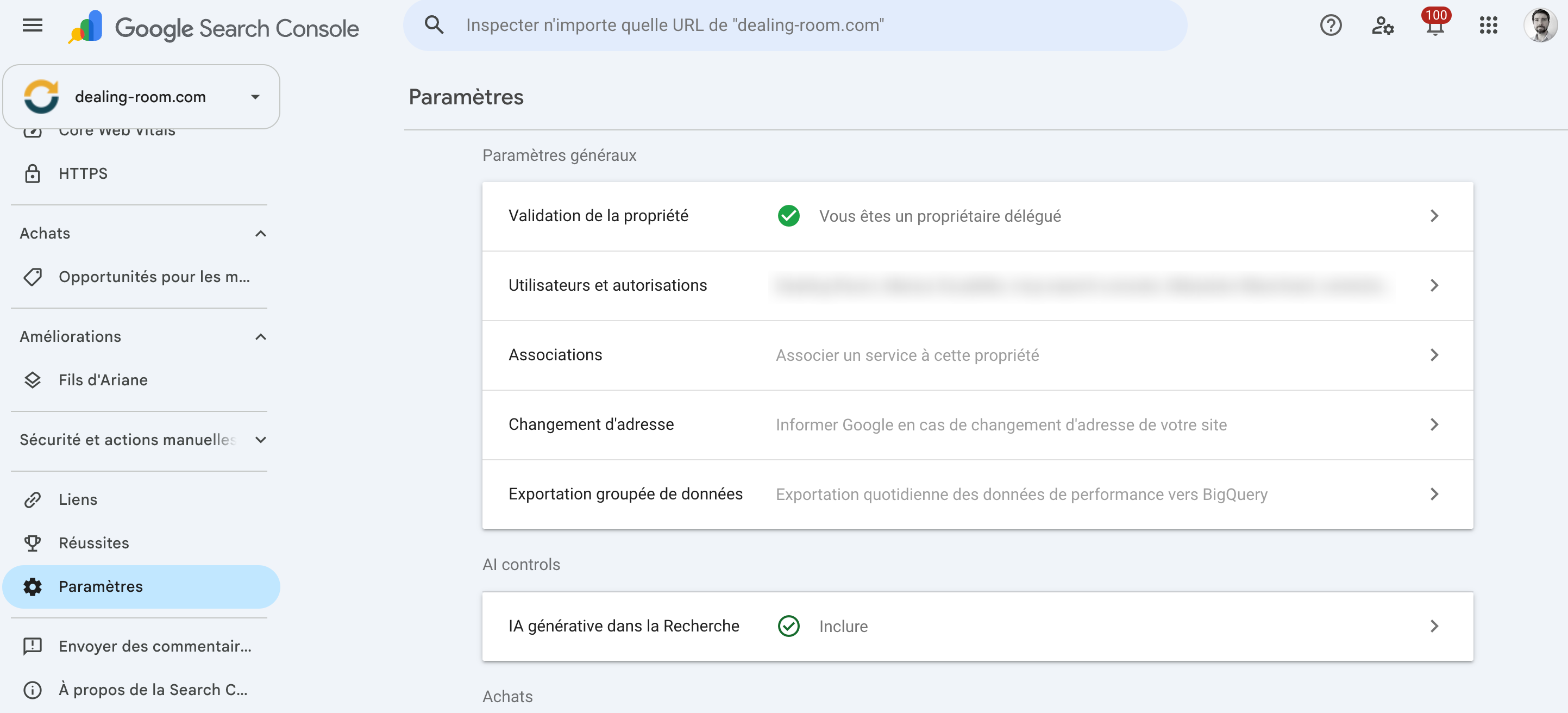
Étape n°3 - Ouvrez « Paramètres », puis « Utilisateurs et autorisations »
Le menu Paramètres se trouve en bas de la colonne de gauche. La page qui s'ouvre liste toutes les personnes ayant accès à la propriété, avec leur niveau d'autorisation.
Étapes 4 et 5 - Ajouter un utilisateur en accès limité
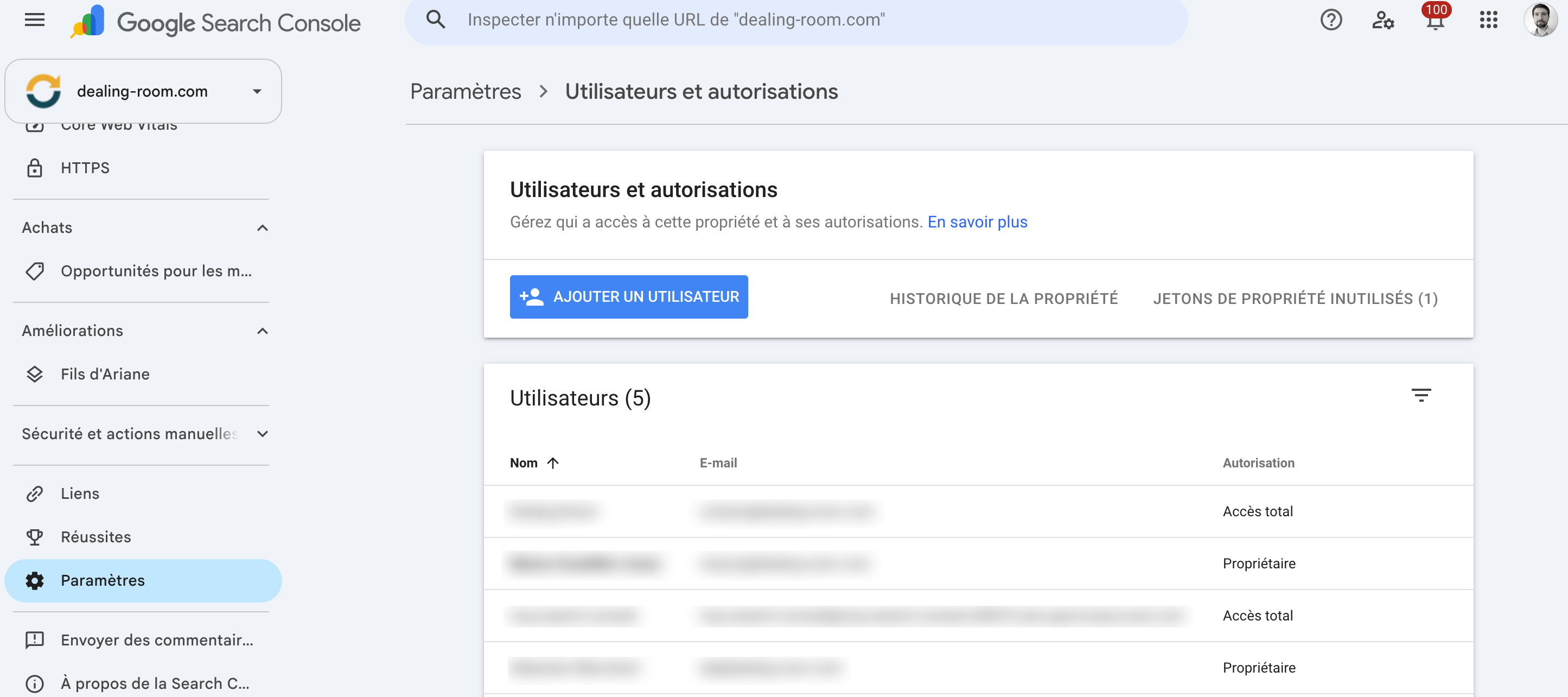
Étape n°4 - Cliquez sur « Ajouter un utilisateur »
Le bouton bleu se trouve en haut de la page, au-dessus de la liste des utilisateurs.
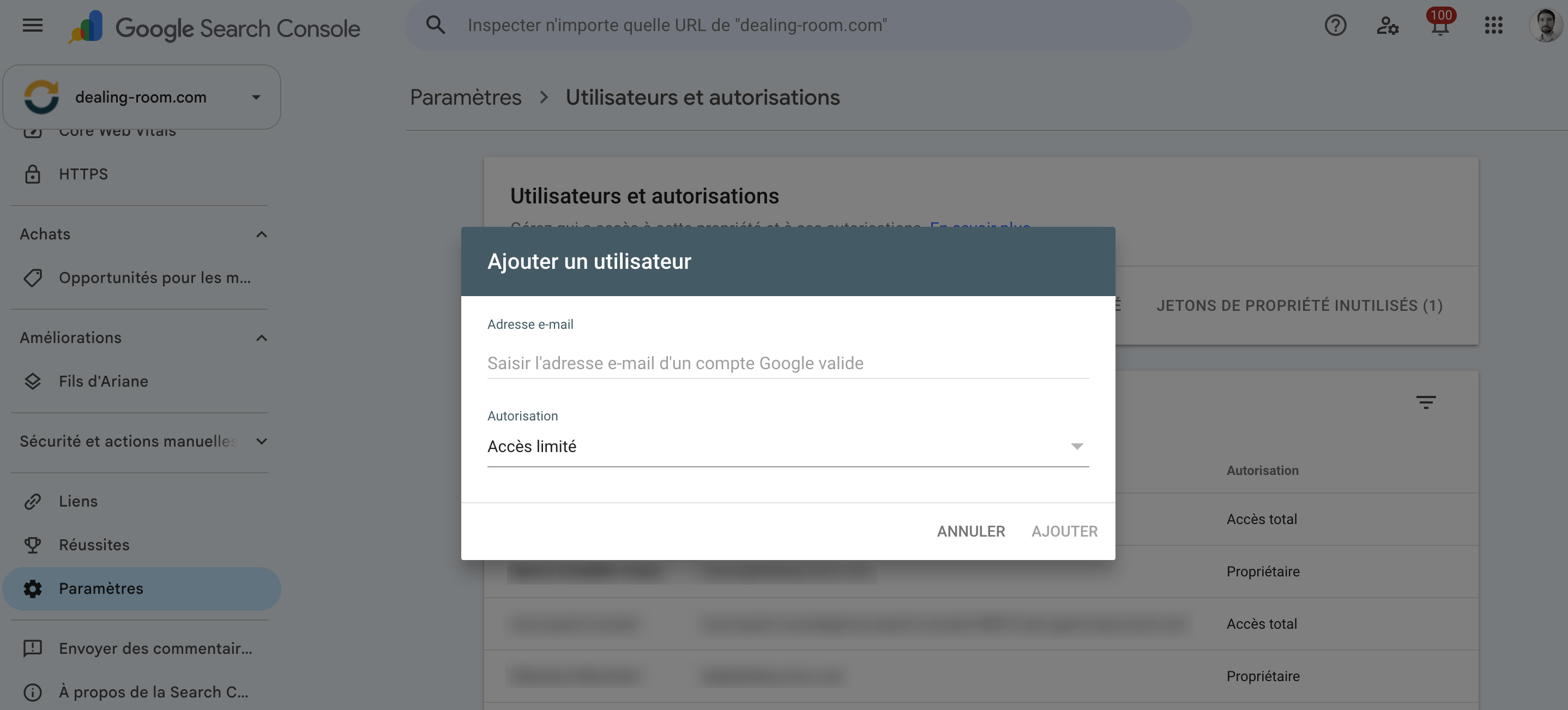
Étape n°5 - Saisissez l'adresse, choisissez « Accès limité », puis validez
L'adresse doit correspondre à un compte Google valide : une adresse Gmail convient, comme toute adresse professionnelle rattachée à un compte Google. Le menu déroulant Autorisation propose trois niveaux : sélectionnez Accès limité, puis cliquez sur Ajouter. Le candidat apparaît aussitôt dans la liste.
Étape 6 - Retirer un accès
Un accès accordé pendant une négociation n'a pas vocation à durer. Une fois les échanges terminés, retournez sur Paramètres > Utilisateurs et autorisations, cliquez sur les trois points à droite de la ligne concernée, puis sur Supprimer l'accès. Le retrait est immédiat.