Publié le , mis à jour le
Relire un document partagé sur Google Docs : guide pratique
Suggestions, commentaires : comment intervenir efficacement sur un document collaboratif
Lors d'une opération de cession / reprise, les documents de travail circulent souvent sur Google Docs : lettre d'intention, compromis de vente, garantie de passif. Ce format permet à toutes les parties prenantes (cédant, repreneur, avocats, experts-comptables) de collaborer sur un même document sans multiplier les versions Word ou PDF par e-mail.
Vos interventions ne modifient jamais le texte original : l'auteur conserve le contrôle du document à chaque étape. N'hésitez pas à intervenir directement dans le texte pour les modifications concrètes, et à utiliser les commentaires pour les questions ou remarques. C'est précisément ce qui est attendu lors d'une relecture collaborative.
Ce que vous pouvez faire sur un document partagé
Sur un Google Doc partagé avec un droit de commentateur, 2 principales actions sont possibles :
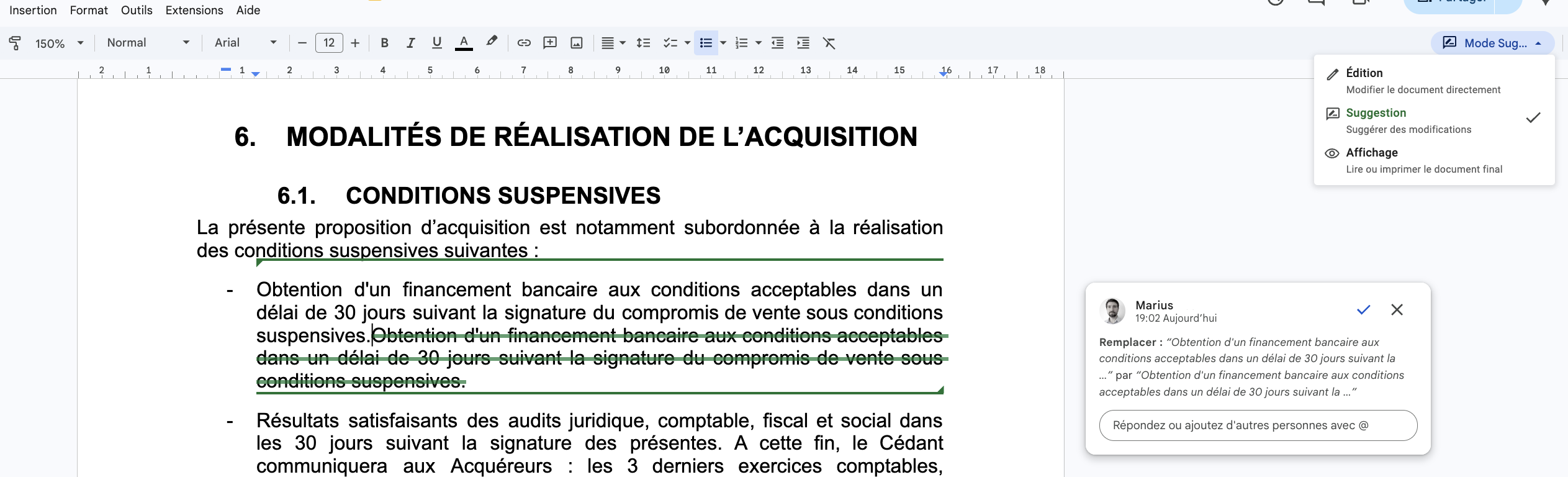
- Modifier le texte avec une suggestion. Vous n'avez rien à activer ni aucun mode à changer. Si vous ajoutez, supprimez ou reformulez un passage, votre intervention apparaît en surbrillance, identifiée à votre nom. L'auteur du document recevra une notification et pourra accepter ou refuser chaque suggestion.
- Ajouter un commentaire. Les commentaires permettent de poser une question, signaler un désaccord ou faire une remarque sans toucher au texte. Ils sont visibles par toutes les personnes qui collaborent sur le document, et l'auteur peut y répondre directement.
Proposer une modification du texte
Cliquez dans le texte à l'endroit souhaité et apportez votre modification. Le texte que vous supprimez apparaît barré, le texte que vous ajoutez s'affiche dans une couleur distincte. Un encadré dans la marge droite résume la modification proposée, avec votre nom et un horodatage.
Ajouter un commentaire
- Sélectionnez le passage concerné dans le document.
- Cliquez sur l'icône de commentaire (bulle avec un signe +) qui apparaît dans la marge droite. Vous pouvez aussi utiliser le raccourci clavier Ctrl + Alt + M (Windows) ou Cmd + Option + M (Mac).
- Rédigez votre commentaire et cliquez sur Commenter.
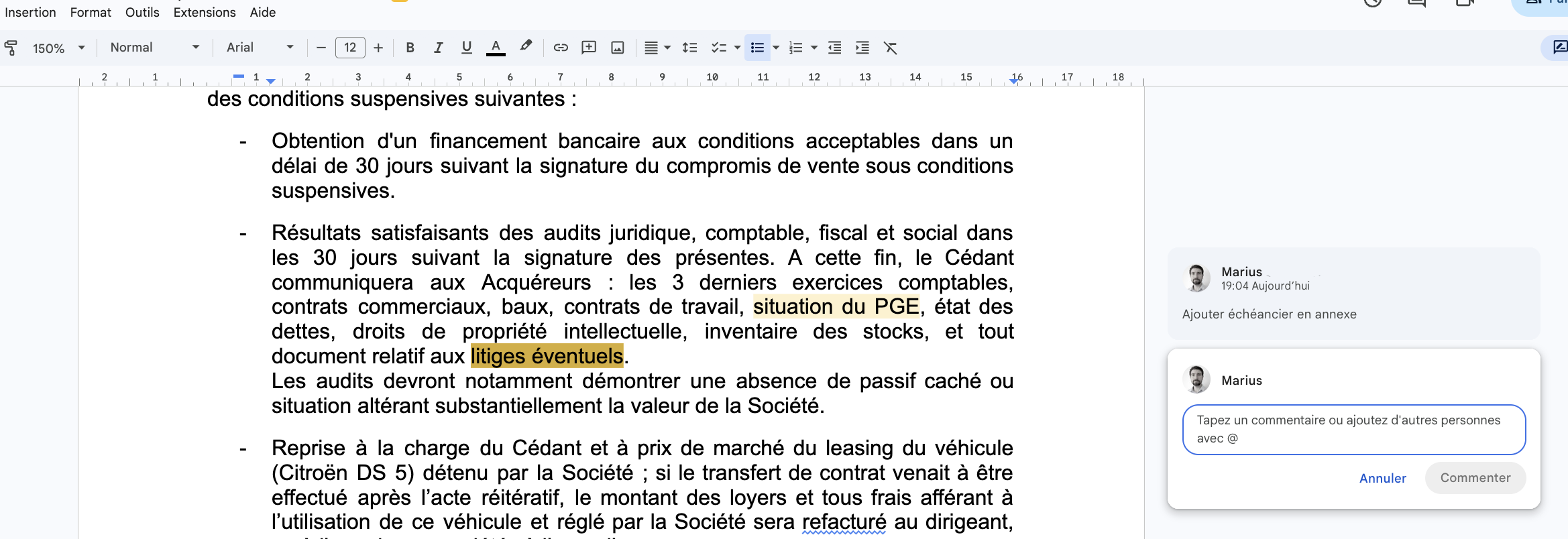
Pour mentionner un collaborateur spécifique, saisissez @ suivi de son adresse e-mail dans votre commentaire : il recevra une notification.
Suggestion ou commentaire ?
Le choix dépend de ce que vous souhaitez faire :
| Suggestion | Commentaire | |
|---|---|---|
| Objectif | Proposer une modification concrète du texte (ajout, suppression, reformulation) | Poser une question, signaler un point, formuler une remarque |
| Comment faire | Cliquer dans le texte et taper directement | Sélectionner un passage, puis cliquer sur l'icône de commentaire ou utiliser Ctrl + Alt + M |
| Résultat | La modification apparaît en surbrillance, soumise à validation par l'auteur | La remarque apparaît dans la marge, sans modifier le texte |