Ajouter le MCP Dealing-Room dans ChatGPT
Six étapes, sur chatgpt.com dans votre navigateur
Avant de commencer : il vous faut un compte Dealing-Room avec une adresse e-mail validée. Pas encore de compte ? Créez-le ici.
L'icône et la description, prêtes à l'emploi

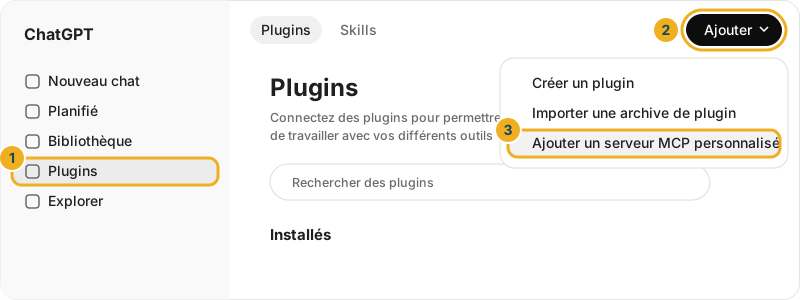
1. Ouvrir l'ajout d'un serveur
Dans la barre de gauche, cliquez sur Plugins, puis sur le bouton Ajouter en haut à droite et sur Ajouter un serveur MCP personnalisé.
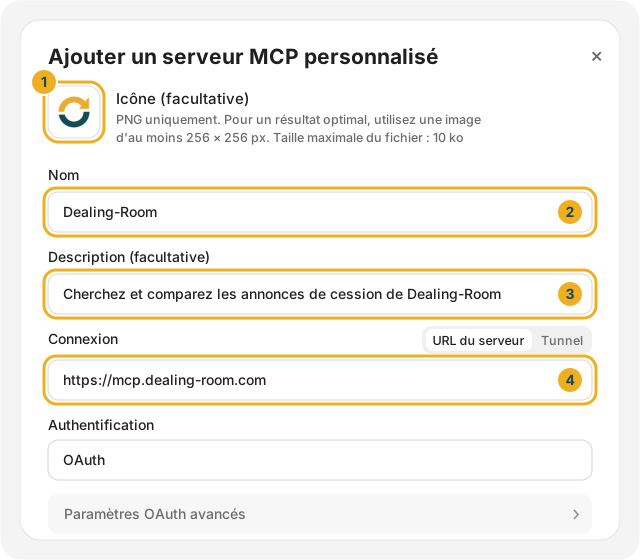
2. Remplir le formulaire
- Icône : déposez l'icône Dealing-Room téléchargée plus haut.
- Nom : Dealing-Room
- Description : collez le texte copié plus haut.
- Connexion : laissez URL du serveur et saisissez
https://mcp.dealing-room.com - Authentification : laissez OAuth, et ne touchez pas aux paramètres OAuth avancés.
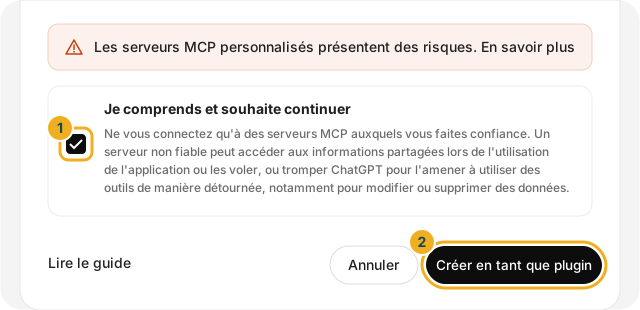
3. Confirmer
En bas du formulaire, cochez Je comprends et souhaite continuer, puis cliquez sur Créer en tant que plugin.
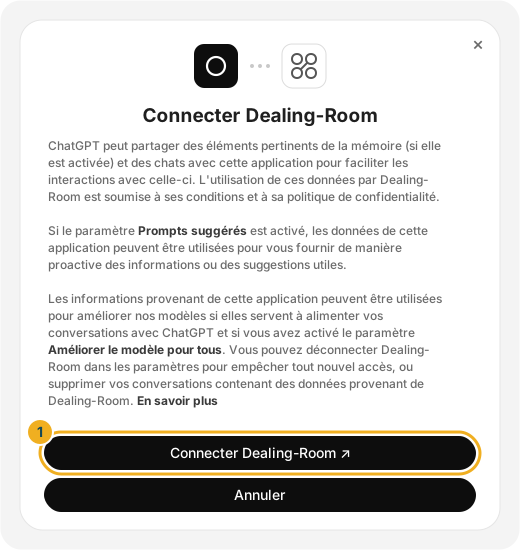
4. Connecter Dealing-Room
ChatGPT affiche la fenêtre Connecter Dealing-Room. Cliquez sur Connecter Dealing-Room.
5. Autoriser ChatGPT sur Dealing-Room
Une page de Dealing-Room s'ouvre. Connectez-vous si besoin, vérifiez que l'application indiquée est bien ChatGPT, puis cliquez sur Autoriser. Vous revenez ensuite sur la page Plugins de ChatGPT.
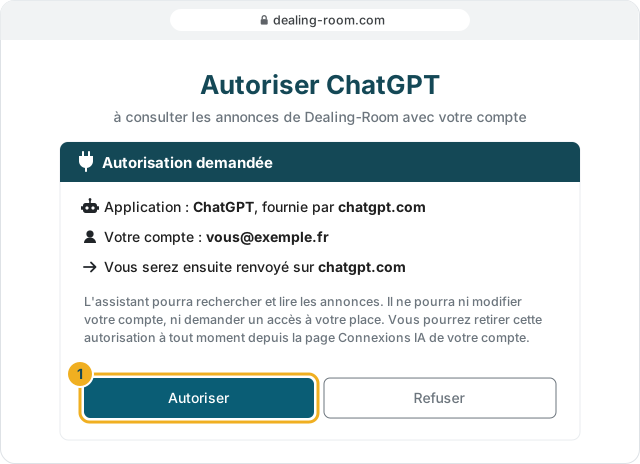
Pas encore de compte ? La page de connexion propose d'en créer un ; une fois votre adresse validée, vous revenez à cette autorisation.
6. Utiliser le MCP
Dans une nouvelle conversation, tapez @ dans la zone de saisie, choisissez Dealing-Room, puis posez votre question, par exemple : « Quels SaaS sont à vendre en ce moment ? »
À la première question, ChatGPT peut afficher Connecter Dealing-Room : cliquez sur Connecter, puis sur Autoriser dans la page de Dealing-Room.
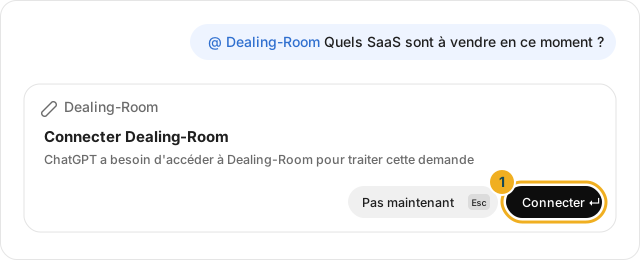
Le choix vaut pour le message envoyé : pour une nouvelle recherche, mentionnez à nouveau @Dealing-Room.
Le MCP est aussi disponible dans l'application ChatGPT pour ordinateur ; relancez-la s'il n'apparaît pas.
Récupérer les nouveautés
Quand Dealing-Room ajoute une fonctionnalité au MCP, ChatGPT ne la voit pas d'office. Dans Plugins, ouvrez Dealing-Room, cliquez sur Gérer, puis sur Actualiser les outils.
Retirer le MCP
Sur Dealing-Room, depuis la page Connexions IA de votre compte, bouton Retirer l'autorisation.