Ajouter le MCP Dealing-Room dans Claude
Cinq étapes, sur claude.ai ou dans l'application Claude desktop
Avant de commencer : il vous faut un compte Dealing-Room avec une adresse e-mail validée. Pas encore de compte ? Créez-le ici.
1. Ouvrir l'ajout d'un connecteur
Dans une conversation, cliquez sur + en bas à gauche de la zone de saisie, puis sur Connecteurs, Ajouter un connecteur et Ajouter un connecteur personnalisé.
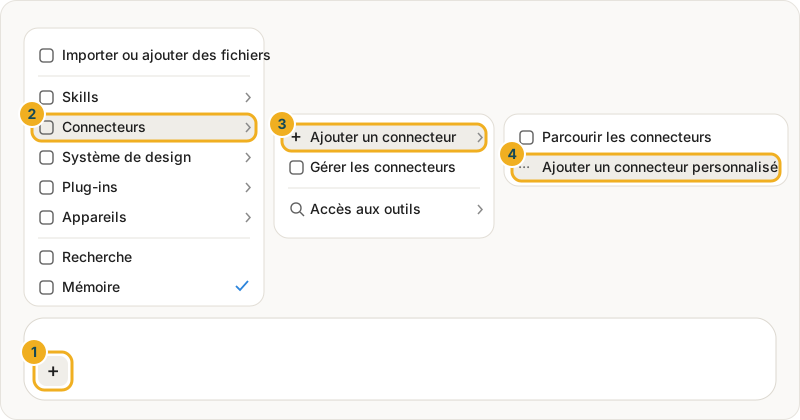
Autre chemin : menu Personnaliser, rubrique Connecteurs, bouton + Ajouter.
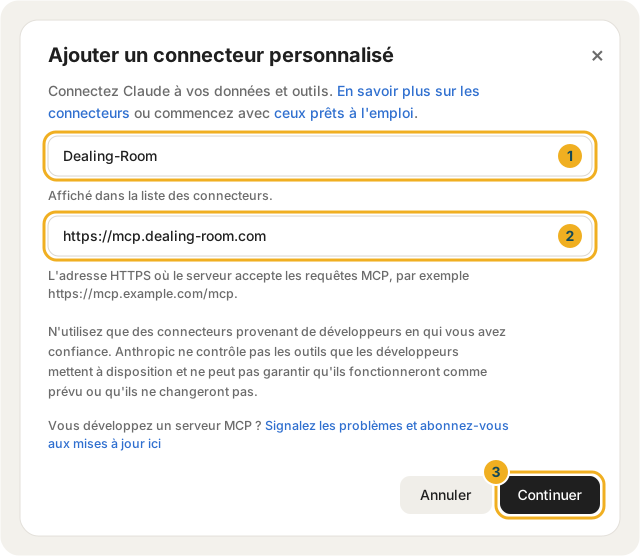
2. Saisir le nom et l'adresse
- Nom : Dealing-Room
- URL du serveur MCP :
https://mcp.dealing-room.com
Cliquez ensuite sur Continuer.
3. Garder les réglages proposés
Claude affiche les réglages de connexion qu'il a détectés. Laissez-les tels quels et terminez l'ajout.
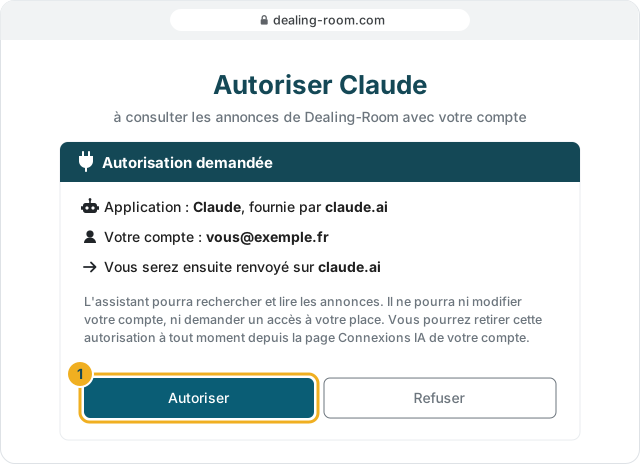
4. Autoriser Claude sur Dealing-Room
Claude ouvre une page de Dealing-Room. Connectez-vous si besoin, vérifiez que l'application indiquée est bien Claude, puis cliquez sur Autoriser. Vous revenez ensuite dans Claude.
Pas encore de compte ? La page de connexion propose d'en créer un ; une fois votre adresse validée, vous revenez à cette autorisation.
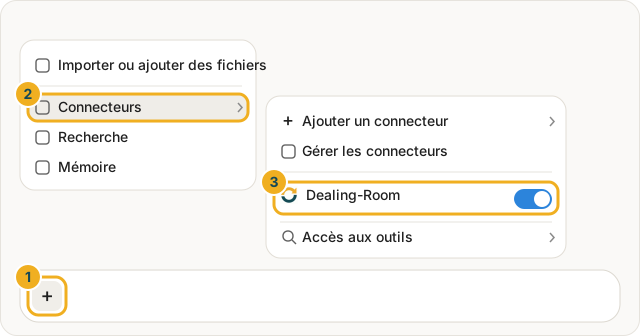
5. Utiliser le MCP
Dans une conversation, ouvrez + puis Connecteurs et vérifiez que l'interrupteur Dealing-Room est activé. Posez ensuite votre question, par exemple : « Quels SaaS sont à vendre en ce moment ? »
Claude peut vous demander votre accord avant de consulter les annonces : acceptez pour qu'il lise les résultats.
Récupérer les nouveautés
Quand Dealing-Room ajoute une fonctionnalité au MCP, Claude ne la voit pas d'office. Dans Personnaliser, Connecteurs, cliquez sur Rafraîchir les outils, puis désactivez et réactivez l'interrupteur Dealing-Room dans une conversation.
Retirer le MCP
- Dans Claude : Personnaliser, Connecteurs, Dealing-Room, puis Déconnecter.
- Sur Dealing-Room : la page Connexions IA de votre compte, bouton Retirer l'autorisation.